Qt_认识Qt Creator
Qt Creator简介
Qt Creator是一个全功能的集成开发环境,用于编码、调试、构建、测试、打包和部署 Qt 应用程序
Qt Creator界面
Qt Creator 本身就是用 Qt 开发的
左侧是主工具栏,中间部分是工作区
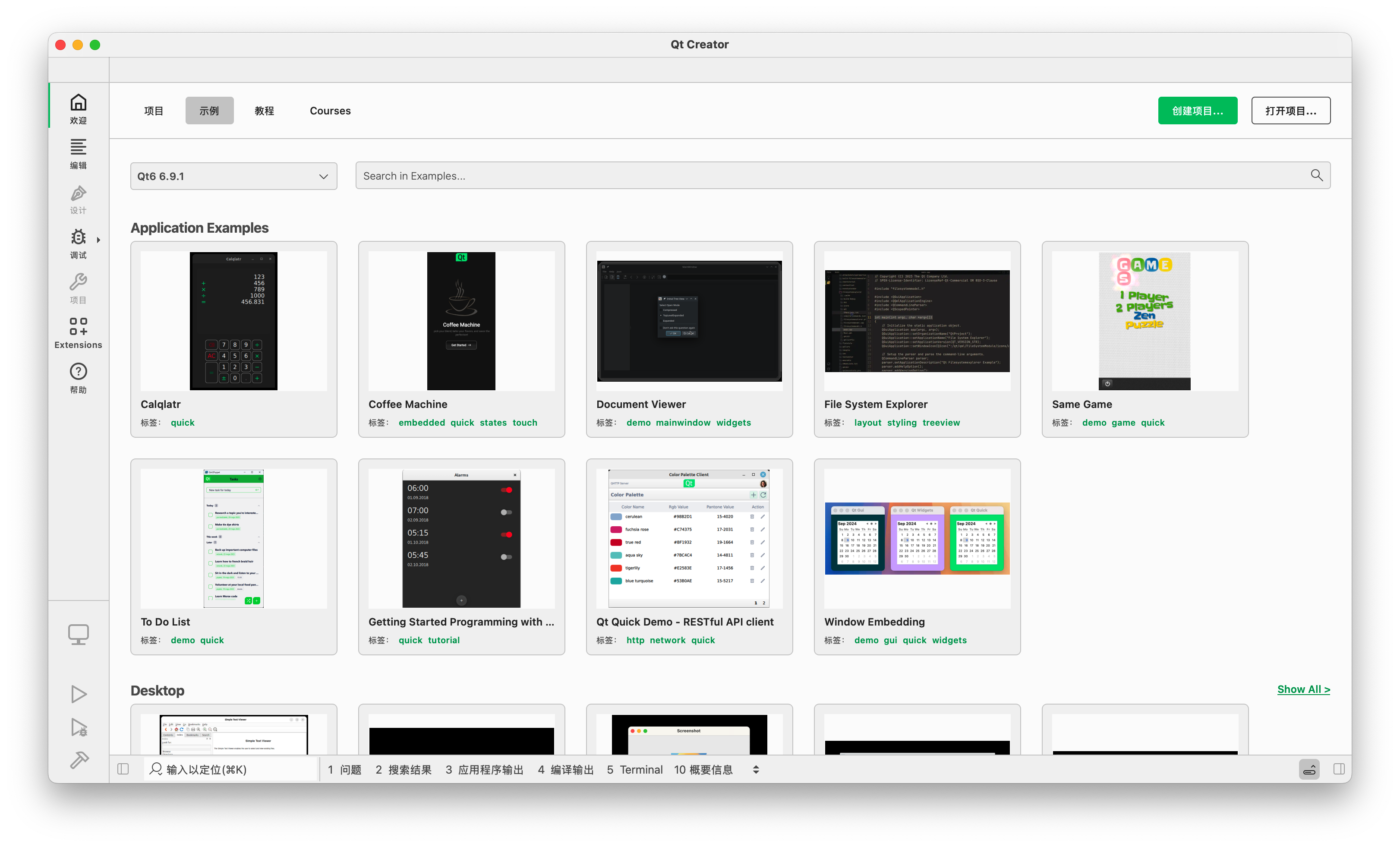
主工具栏提供了项目文件编辑(Edit)、窗口界面设计 (Design)、程序调试(Debug)、项目设置(Project)等功能按钮
左侧主工具栏点击 Welcome 按钮后显示的界面。 工作区的左侧有 Projects、 Examples、Tutorials、Get Started Now 几个按钮,点击某个按钮后会在工作区显示相应的内容。
新建一个GUI项目
点击 Qt Creator 的菜单项 File→New File or Project
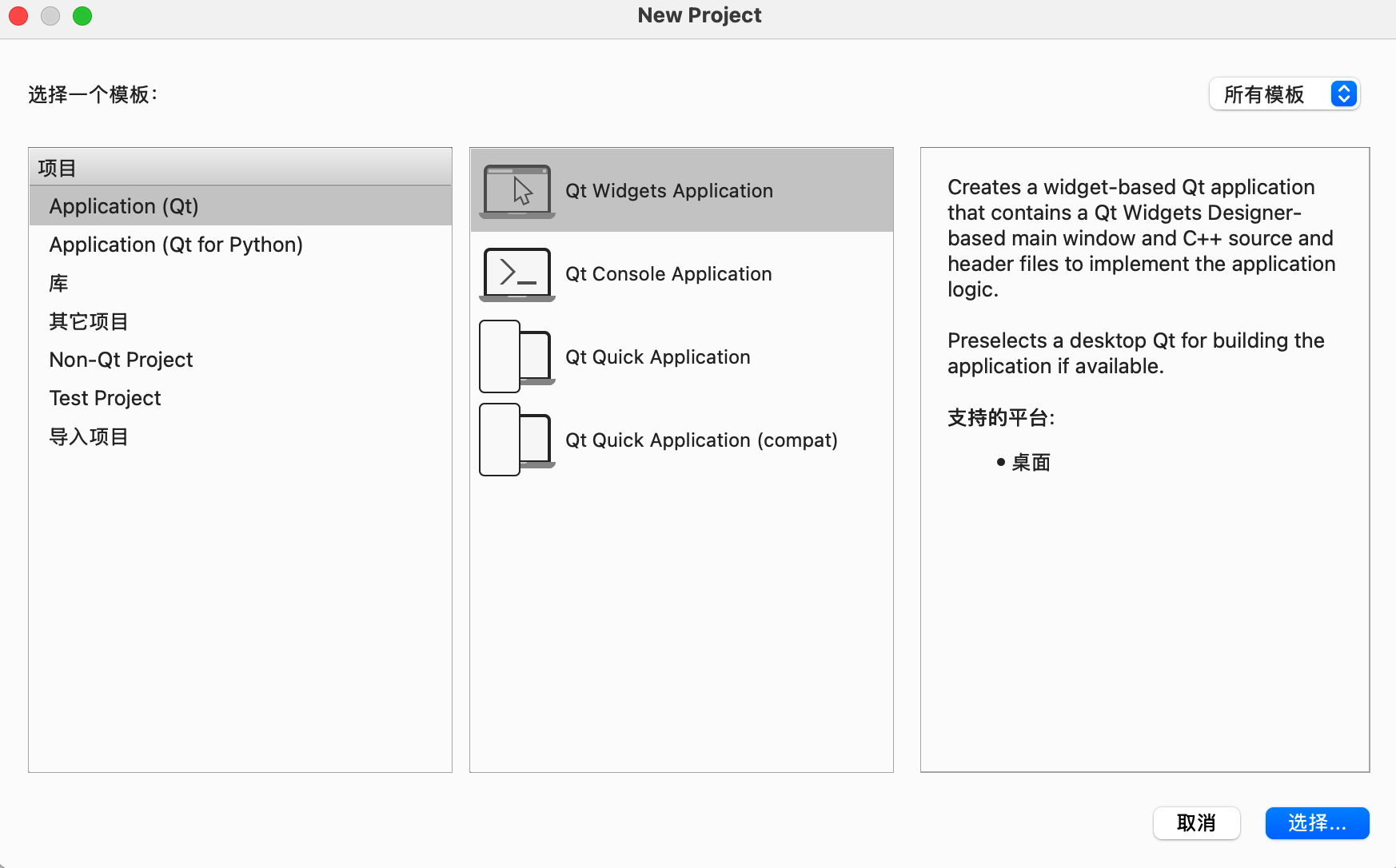
在对话框左侧的列表框中点击 Application(Qt),中间的列 表框中会列出可以创建的项目类型。
- Qt Widgets Application。基于界面组件的应用,也就是具有窗口的 GUI 程序,项目编程使用 C++语言。 此类项目称为 GUI 项目或应用项目。
- Qt Console Application。控制台应用,没有 GUI。一般是在学习 C/C++语言基础语法,只需简单的输入输出操作时才创建此类项目。
- Qt Quick Application。基于 Qt Quick 的应用,需要使用 QML 编程。
设置项目名称和目录
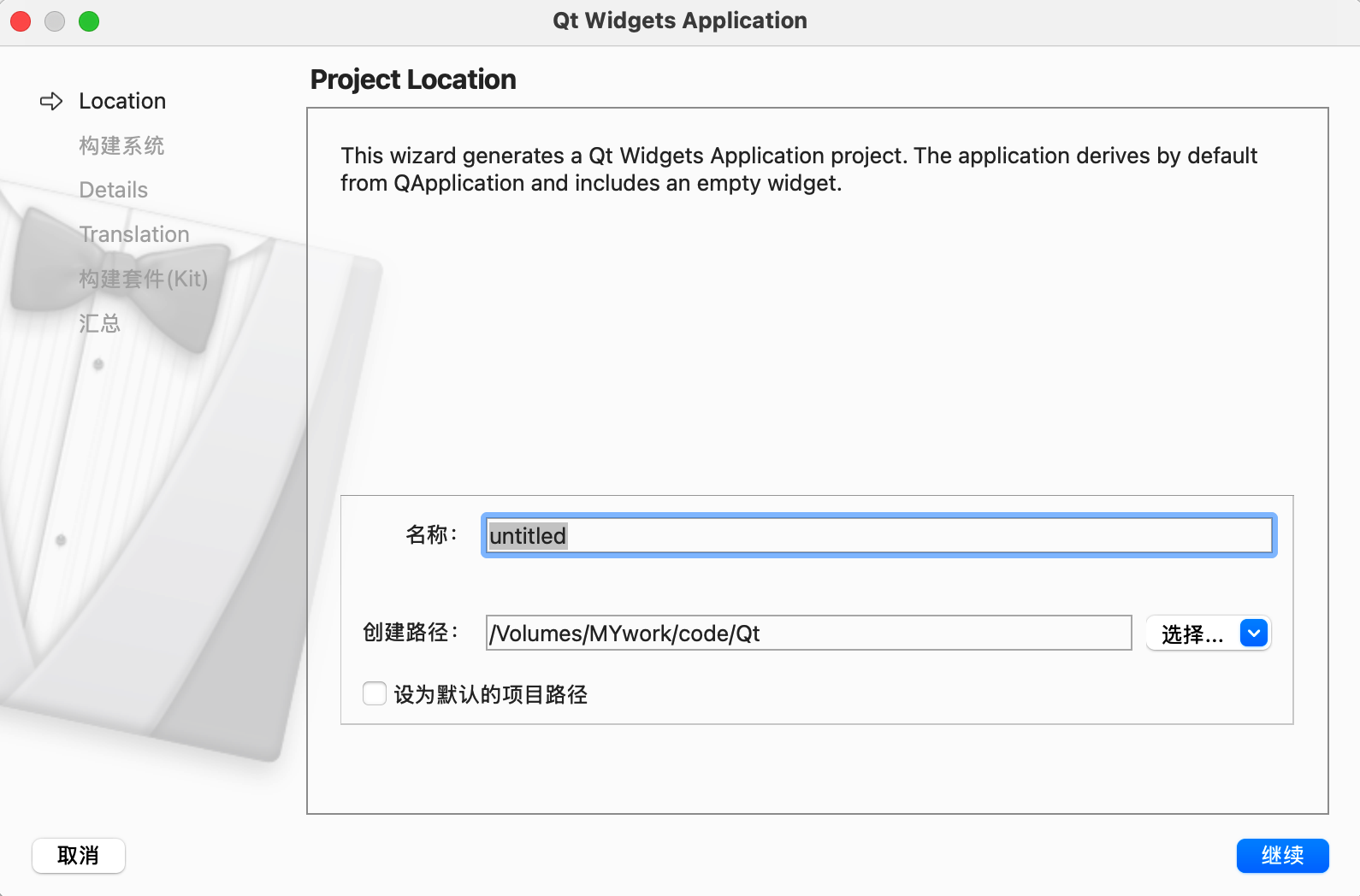
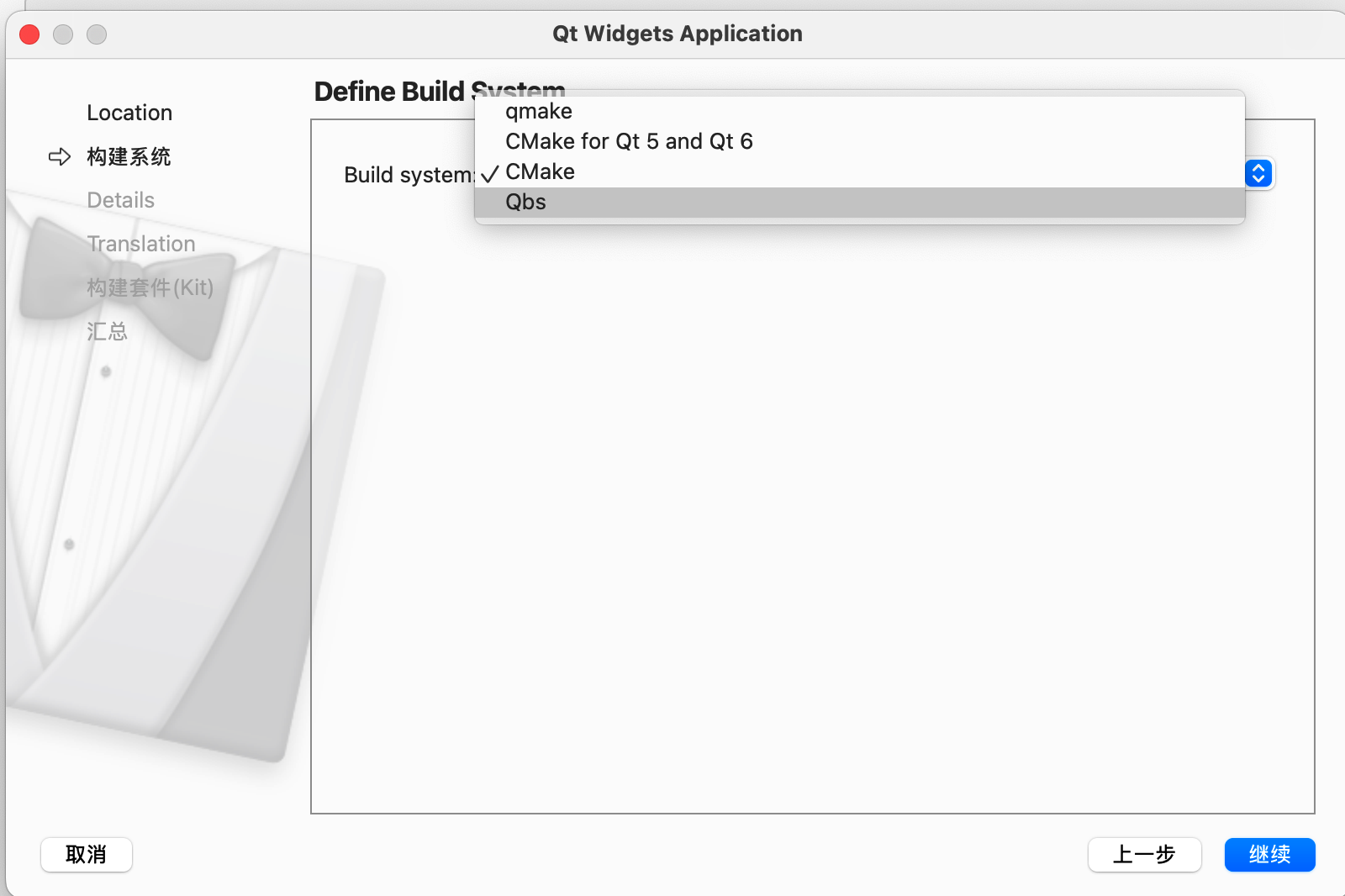
选择构建工具,qmake是Qt自己的构建工具,CMake是目前主流的构建工具
选择窗口(就是之后要进行操作的窗口)基类:
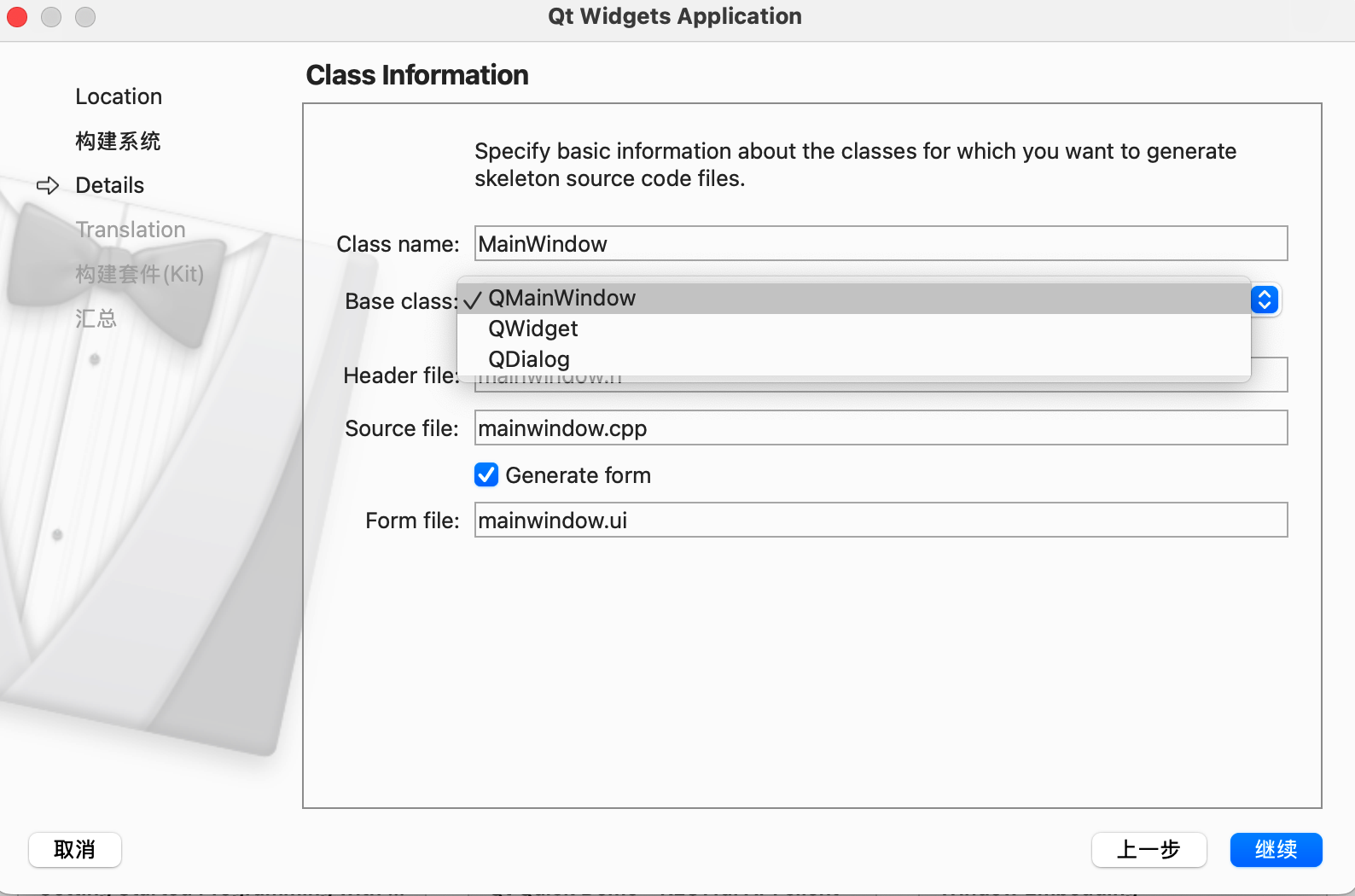
- QMainWindow 是主窗口类,主窗口类具有菜单栏、工具栏和状态栏。
- QWidget 是所有界面组件类的基类,QWidget 可以作为独立的窗口,就是一个空白的窗口。
- QDialog 是对话框类,窗口具有对话框的显示效果,例如没有最大化按钮。
勾选Generate form会生成与窗口对应的UI文件,这样我们对窗口进行操作就会同步到UI文件中,不勾选则需要自己手动去写相关的操作
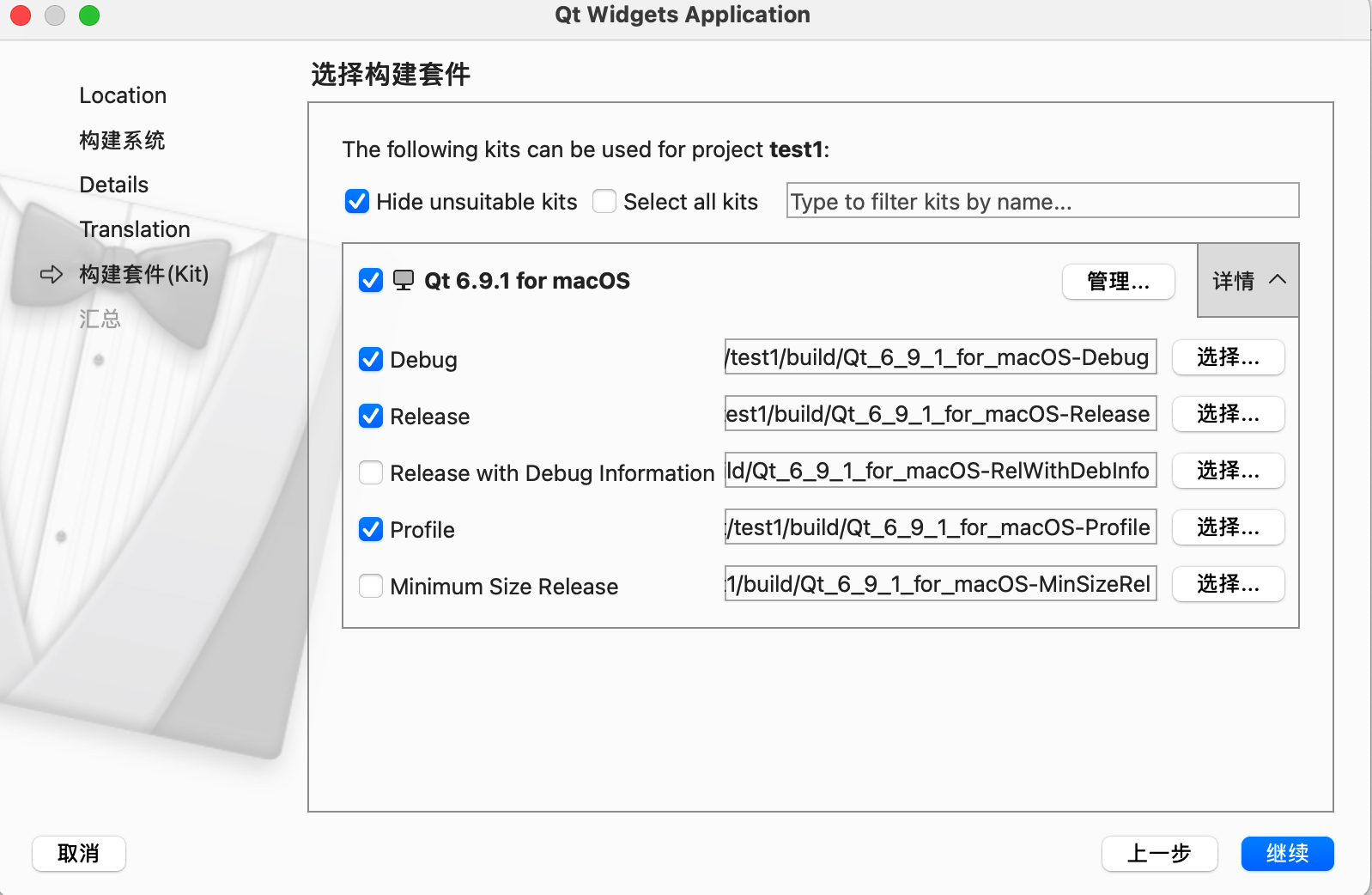
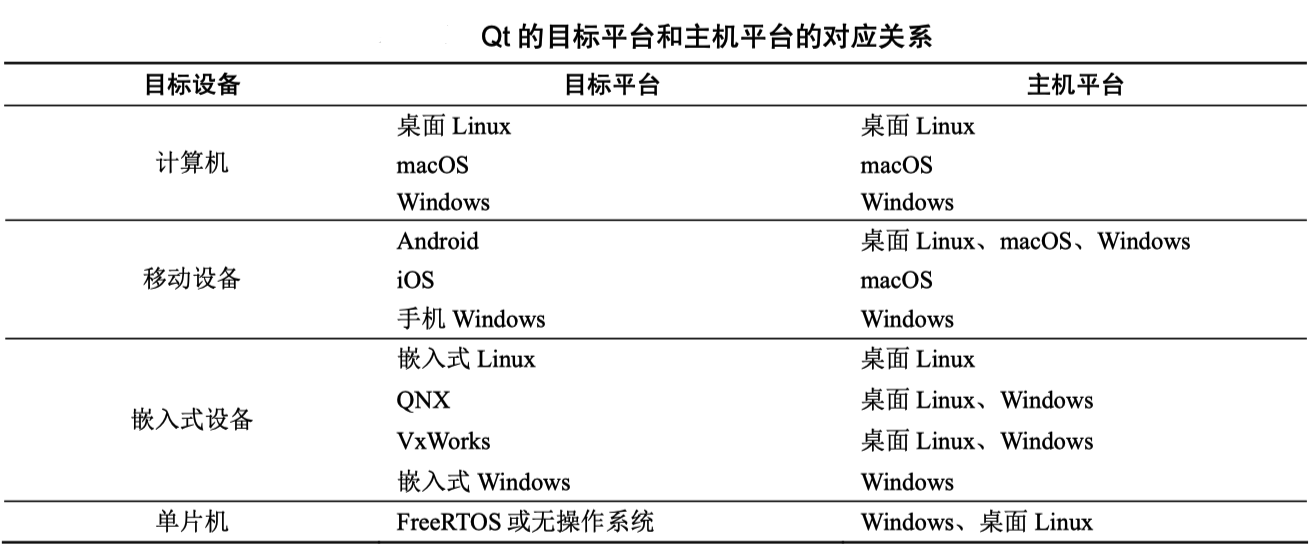
选择开发套件,Qt是跨平台的,选择对应平台的开发套件解决跨平台问题
(当前展示的是MacOS)
项目文件的组成和管理
项目创建完成会生成以下内容
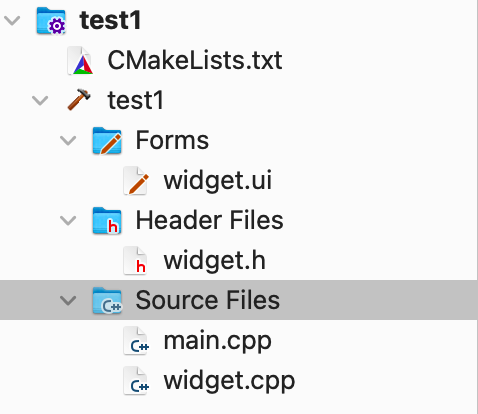
- CMakeLists.txt:这是使用 CMake 构建系统时的项目配置文件,包括关于项目的各种设置内容。
- Headers 分组。该节点下是项目内的 C++头文件(.h 文件),该项目有一个头文件 widget.h, 它是窗口类的头文件。
- Sources 分组。该节点下是项目内的 C++源程序文件(.cpp 文件),该项目有两个 C++源程 序文件:widget.cpp 是窗口类的程序文件,与 widget.h 文件对应;main.cpp 是包含 main() 函数的文件。
- Forms 分组。该节点下是项目内的窗体文件(.ui 文件),也称为用户界面(user interface, UI)文件。该项目有一个 UI 文件 widget.ui。
双击文件目录树中的 UI 文件 widget.ui, 会切换到 Qt Creator 中内置的 Qt Designer, 用于对 UI 文件进行界面可视化设计
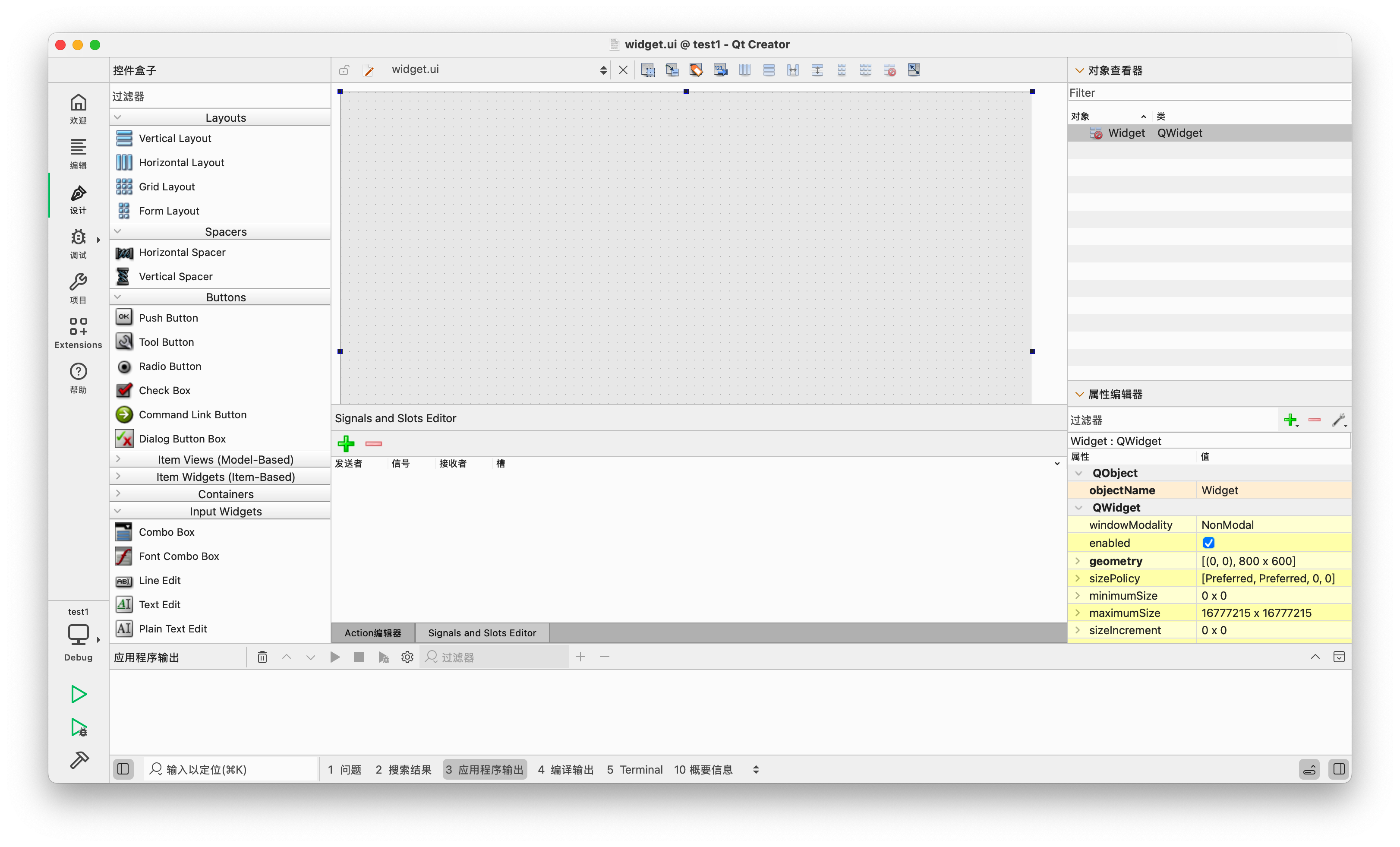
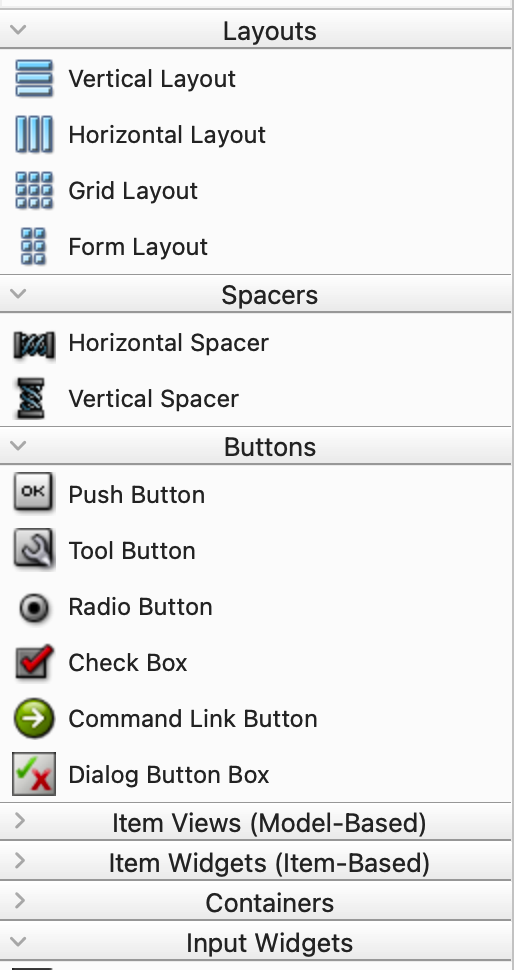
窗口左侧是组件面板, 具有多个分组的用于设计界面的组件
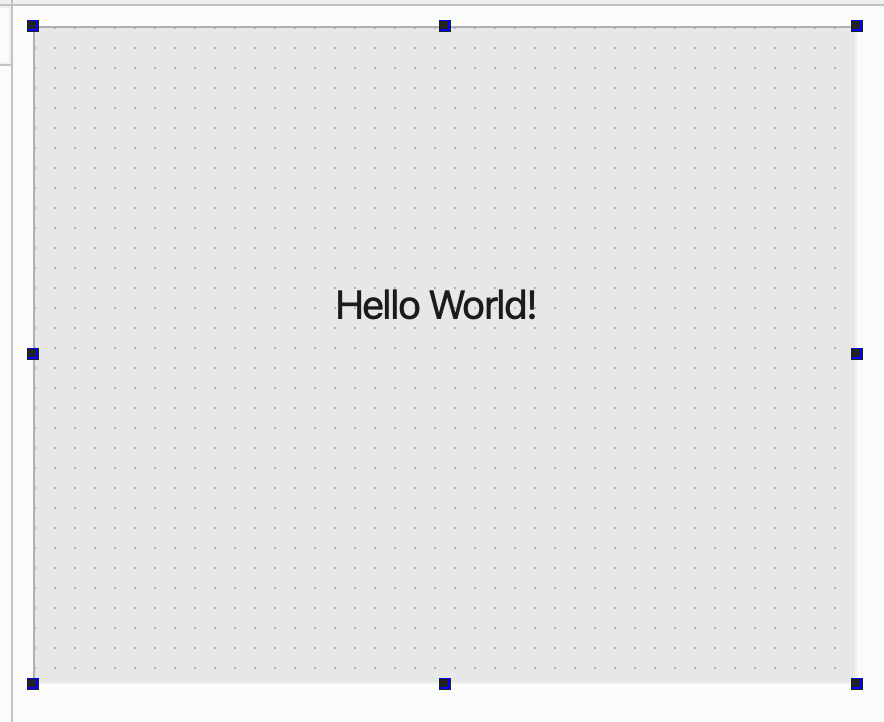
窗口中间是待设计的窗体, 也就是文件 widget.ui 的显示效果
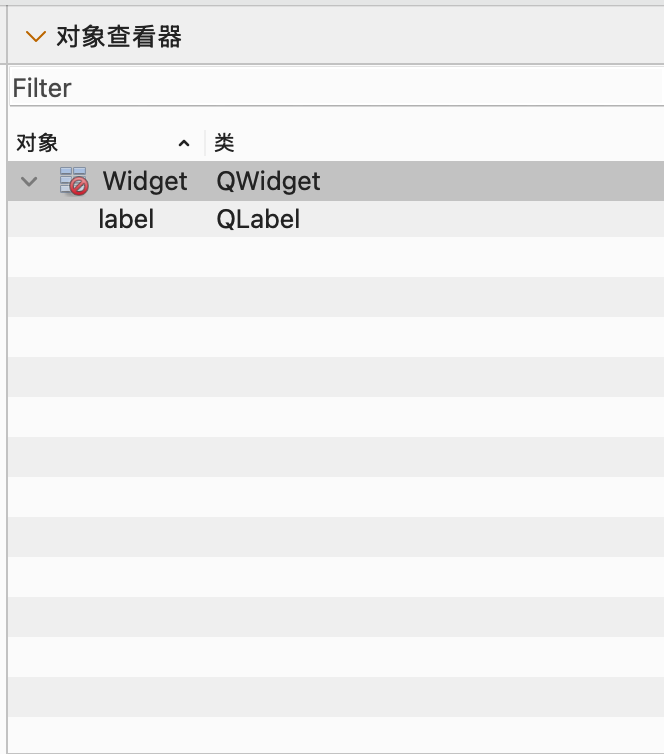
窗口右侧上方是对象检查器(Object Inspector), 显示了窗体上所有组件的层次结构
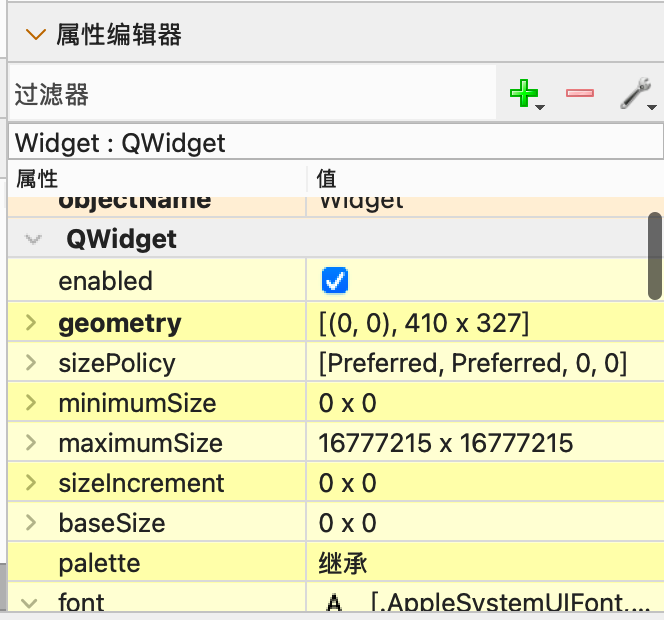
窗口右侧下方是属性编辑器(Property Editor),在设计窗体上点击一个组件后,在属性编辑器里就可以显示和修改其属性。
项目的构建、调试与运行
主窗口左侧工具栏下方有 4 个工具按钮
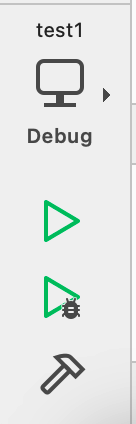
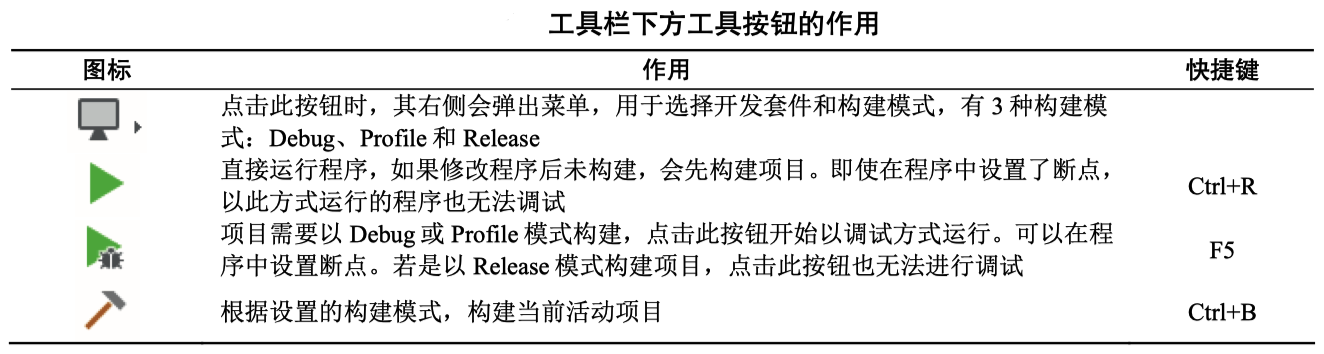
锤子是编译当前项目,生成可执行程序。
为项目选择开发套件后,还需要设置项目的构建模式,3 种构建模式分别对应 3 种构建后的 输出版本:
- Debug 是调试版本,二进制文件带有调试信息,编译时不进行优化。
- Release 是发行版本,不带有调试信息,针对运行速度对文件大小进行了优化。
- Profile 是介于 Debug 和 Release 之 间的性能平衡版本,可用于调试。
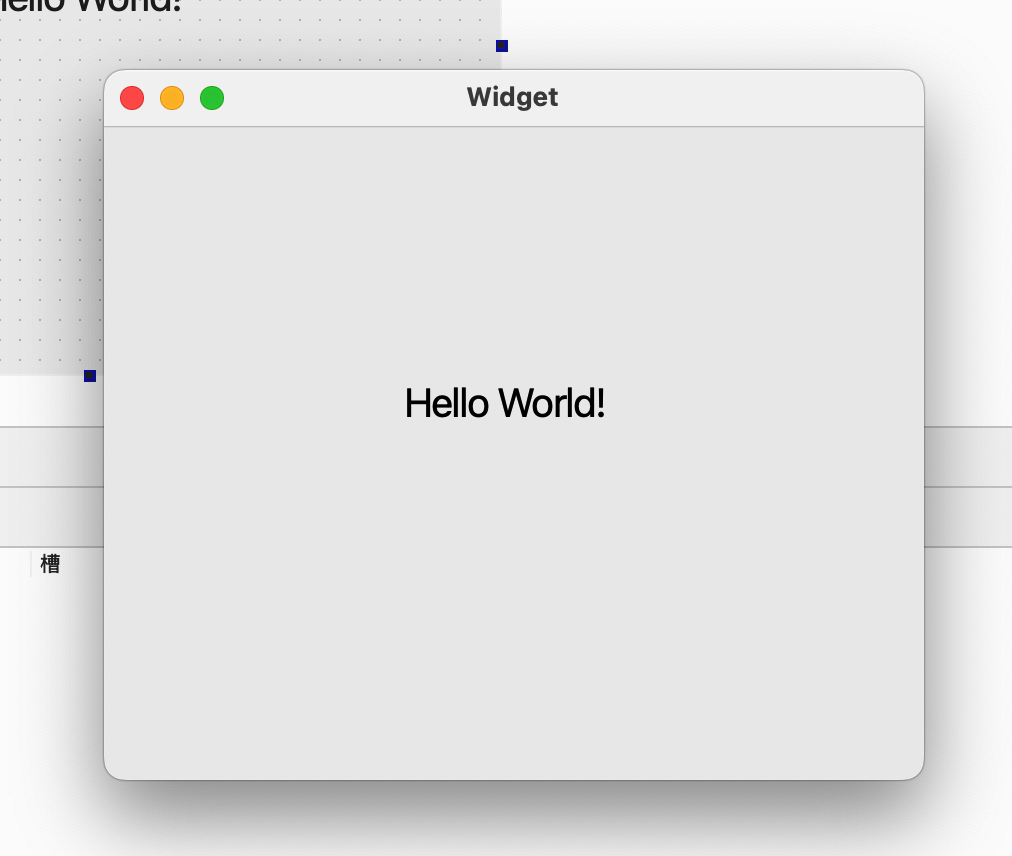
构建项目,然后运行,程序运行时界面如图所示。这是一个标准的 GUI 应用程序,采用可视化的方式设计了一个窗口界面,上面显示了一个字符串“Hello World”。